






Cara Memeriksa Versi Windows 11
Pengguna dapat mengetahui versi Windows yang terpasang melalui langkah berikut:
- Buka menu Start.
- Pilih Settings atau Pengaturan.
- Masuk ke System, kemudian pilih About.
- Periksa bagian Windows specifications untuk melihat edisi dan versi sistem operasi.
Cara lain adalah menekan tombol Windows + R, mengetik winver, lalu menekan Enter. Jendela yang muncul akan menampilkan informasi versi Windows.
Cara Memperbarui Windows 11
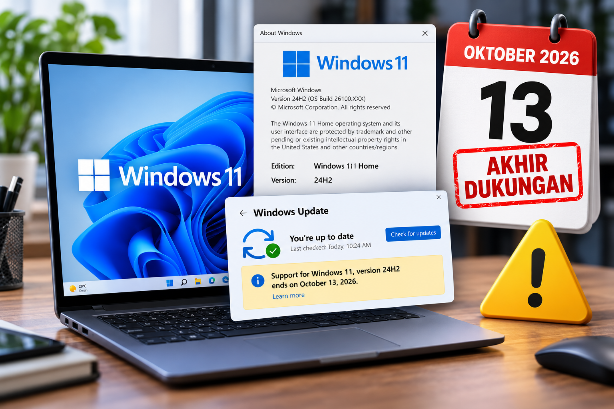
Jika komputer masih menggunakan Windows 11 24H2 Home atau Pro, pengguna dapat memeriksa pembaruan melalui Windows Update.
- Buka Settings.
- Pilih Windows Update.
- Tekan Check for updates.
- Jika pembaruan versi terbaru tersedia dan kompatibel, ikuti petunjuk pemasangan.
Microsoft merekomendasikan peningkatan ke Windows 11 versi 25H2 atau 26H2 untuk perangkat yang memenuhi persyaratan. Kedua versi tersebut memiliki masa dukungan yang lebih panjang daripada versi 24H2.
Pembaruan mungkin belum langsung tersedia di semua perangkat karena distribusi dan kompatibilitas perangkat dapat berbeda. Sebelum melakukan peningkatan, pengguna sebaiknya mencadangkan berkas penting, memastikan ruang penyimpanan mencukupi, dan menggunakan sumber instalasi resmi Microsoft.
Apakah Harus Membeli Komputer Baru?
Tidak. Berakhirnya dukungan Windows 11 24H2 Home dan Pro tidak otomatis mengharuskan pengguna membeli laptop atau komputer baru.
Jika perangkat memenuhi persyaratan sistem untuk versi Windows 11 yang lebih baru, pengguna dapat memperbarui sistem operasi tanpa mengganti perangkat keras.
Untuk komputer kantor atau perangkat yang dikelola organisasi, pembaruan sebaiknya dikoordinasikan dengan administrator IT agar kompatibilitas aplikasi dan sistem kerja tetap terjaga. (Red)